Installation Kubernetes
In diesem Abschnitt werden wir zwei Kubernetes-Distributionen installieren:
kind oder Kubernetes in Docker, geeignet für lokale Entwicklungs- und Testumgebungen und
k3s eine leichtgewichtige Distribution, gut geeignet um Kubernetes zu lernen aber auch für produktive Umgebungen.
kind - Kubernetes in Docker
kind ist eine Kubernetes-Distribution, die innerhalb von Docker Containern läuft. Sie ist eine gute Option für die lokale Entwicklung und das Testen von Kubernetes-Anwendungen, da sie einfach zu installieren und zu verwenden ist:
Installation unter Linux:
$ curl -Lo ./kind https://kind.sigs.k8s.io/dl/v0.31.0/kind-linux-amd64
$ chmod +x ./kind
$ mv ./kind /usr/local/bin/
Installation unter Windows (Powershell):
$ curl.exe -Lo kind-windows-amd64.exe https://kind.sigs.k8s.io/dl/v0.31.0/kind-windows-amd64
$ Move-Item .\\kind-windows-amd64.exe C:\\some-dir-in-your-PATH\\kind.exe
Siehe auch
Weitetere Möglichkeiten zur Installation von kind findet ihr in der offiziellen Installationsdokumentation.
Die Erstellung eines Kubernetes-Clusters mit kind ist sehr einfach:
$ kind create cluster
Tipp
Falls der der obige Befehl fehlschlägt, könnte es daran liegen, dass Docker nicht installiert oder nicht gestartet ist. kind benötigt Docker, um die Container zu erstellen, in denen die Kubernetes-Nodes laufen.
Nach dem Erstellen des Clusters wird automatisch eine KUBECONFIG-Datei erstellt, die die notwendigen Informationen enthält, um mit dem Cluster zu kommunizieren. Diese Datei wird im Verzeichnis ~/.kube/config gespeichert. Der Ort aus dem diese Konfigurationsdatei geladen wird, kann mit der Umgebungsvariable KUBECONFIG überschrieben werden.
kubectl
Nun benötigen wir die Kubernetes-CLI kubectl, um mit unserem kind-Cluster zu kommunizieren. kubectl ist das zentrale Administrationstool für Kubernetes über die Kommandozeile:
$ apt-get install -y apt-transport-https ca-certificates curl gnupg
$ curl -fsSL https://pkgs.k8s.io/core:/stable:/v1.36/deb/Release.key | gpg --dearmor -o /etc/apt/keyrings/kubernetes-apt-keyring.gpg
$ echo 'deb [signed-by=/etc/apt/keyrings/kubernetes-apt-keyring.gpg] https://pkgs.k8s.io/core:/stable:/v1.36/deb/ /' | tee /etc/apt/sources.list.d/kubernetes.list
$ apt-get update
$ apt-get install -y kubectl
$ kubectl version --client
Die offizielle Dokumentation zur kubectl-Installation finder man unter https://kubernetes.io/docs/tasks/tools/install-kubectl-linux/#install-using-native-package-management.
Mit dem Befehl Befehl:
$ kubectl config get-contexts
CURRENT   NAME        CLUSTER     AUTHINFO                   NAMESPACE
*         kind-kind   kind-kind   kind-kind
können die verfügbaren Kubernetes-Kontexte aufgelistet werden, die in der ~/.kube/config gespeichert sind. In diesem Fall gibt es nur einen Kontext namens kind-kind, der automatisch von kind erstellt wurde. Dieser Kontext enthält die Informationen, die benötigt werden, um mit dem kind-Cluster zu kommunizieren.
Mit dem folgenden Befehl kann man die Nodes des Clusters auflisten:
$ kubectl get nodes
NAME                 STATUS   ROLES           AGE   VERSION
kind-control-plane   Ready    control-plane   24h   v1.35.0
und erhält natürlich nur einen einzigen Node, der sowohl die Rolle des Control-Planes als auch die Rolle eines Worker-Nodes übernimmt.
Mit kind erhält man eine Kubernetes-Installation, die für die lokale Entwicklung und das Testen von Anwendungen geeignet ist, da sie sehr einfach zu installieren ist und in Docker Container läuft. Es ist jedoch wichtig zu beachten, dass kind nicht für den produktiven Einsatz gedacht ist. Mit
$ docker container ls
Sieht man, dass kind tatsächlich Docker-Container verwendet und jeder Node in einem eigenen Container läuft.
Mit dem folgenden Befehl kann ein Cluster wieder entfernt werden:
$ kind delete cluster
Deleting cluster "kind" ...
Deleted nodes: ["kind-control-plane"]
Mit dem Aufruf
$ kind create cluster --config ~/kubernetes-tutorial/src/kind/kind-cluster-config.yaml
und folgender Konfiguration in der Datei kind-cluster-config.yaml:
# three node (two workers) cluster config
kind: Cluster
apiVersion: kind.x-k8s.io/v1alpha4
nodes:
- role: control-plane
- role: worker
- role: worker
wird ein kind-Cluster mit einem Control-Plane-Node und zwei Worker-Nodes erstellt. Dies sieht man sofort mit dem docker-Befehl:
$ docker container ls --format "table {{.Image}}\t{{.Names}}\t{{.Ports}}"
IMAGE                  NAMES                PORTS
kindest/node:v1.35.0   kind-control-plane   127.0.0.1:39107->6443/tcp
kindest/node:v1.35.0   kind-worker2
kindest/node:v1.35.0   kind-worker
Beachte auch, dass der Port 6443 des Control-Plane-Containers auf den Port 39107 des Host-Systems weitergeleitet wird, was es ermöglicht, von außerhalb des Docker-Containers mit dem Kubernetes-API-Server zu kommunizieren. Dieser Port wurde auch in der .kube/config-Datei eingetragen, siehe:
$ cat ~/.kube/config | yq .clusters[].cluster.server
Tipp
yq ist ein praktisches Kommandozeilen-Tool, um YAML-Dateien zu filtern und zu ändern. Es kann mit apt install yq installiert werden. yq ist in der Schulungs VM bereits vorinstalliert.
Insgesamt haben wir mit kind folgenden Cluster aufgebaut:
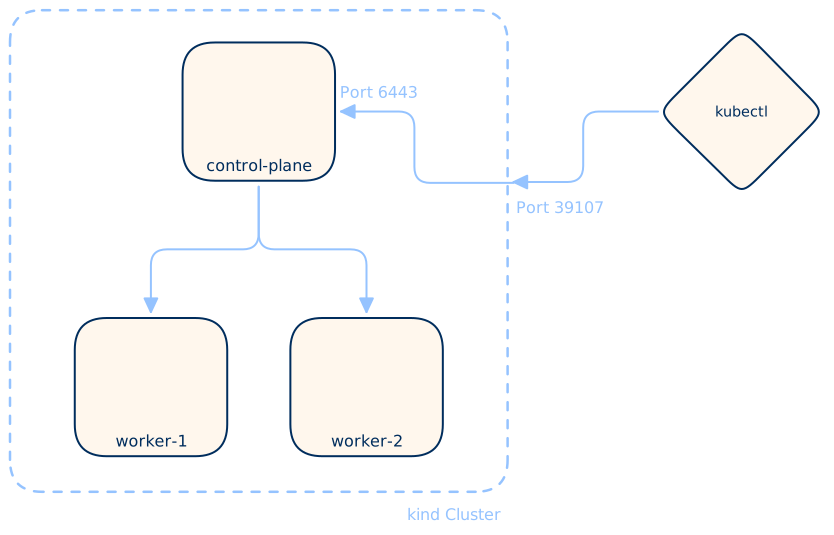
Bitte mit kind delete cluster den Cluster wieder entfernen, damit wir mit der Installation von k3s fortfahren können.
k3s - die leichtgewichtige Kubernetes-Distribution
k3s ist eine leichtgewichtige Kubernetes-Distribution. Sie ist eine gute Option für das Lernen von Kubernetes, da sie einfach zu installieren und zu verwenden ist. In der minimalen Konfiguration benötigt k3s 2 CPUs und 4 GB RAM, was es auch für kleinere Server oder virtuelle Maschinen geeignet macht.
Bemerkung
Unter Windows kann man mit wsl –install Debian eine Debian 13 Distribution installieren und dann mit wsl -d Debian eine Bash öffnen. Vergiss nicht sudo bash anschliessen einzugeben, um root-Rechte zu erhalten.
k3s kann mit dem folgenden Befehl in der Minimalkonfiguration installiert werden:
$ curl -sfL https://get.k3s.io | sh -
Mit
$ systemctl status k3s
kann überprüft werden, ob der k3s-Dienst erfolgreich gestartet wurde. Wenn alles korrekt installiert ist, sollte der Dienst den Status „active (running)“ anzeigen.
k3s kommt mit einem eingebauten kubectl-Befehl, der automatisch konfiguriert wird, um mit dem k3s-Cluster zu kommunizieren. Mit
$ k3s kubectl version --client
$ k3s kubectl get nodes
kann man zum Beispiel die Version von kubectl überprüfen und die Nodes des Clusters auflisten.
Möchte man den kubectl-Befehl direkt verwenden, ohne jedes Mal k3s davor zu schreiben, so kann man zum Beispiel die Datei /etc/rancher/k3s/k3s.yaml nach ~/.kube/config kopieren und dann den kubectl-Befehl verwenden um auf k3s zuzugreifen:
$ cp /etc/rancher/k3s/k3s.yaml ~/.kube/config
$ kubectl get nodes
Bemerkung
Die Deinstallation von k3s wird mit dem Befehl k3s-uninstall.sh durchgeführt.
Bitte auf allen Schulungs-VMs k3s bis auf eine, zum Beispiel student-0, mit dem obigen Befehl k3s deinstallieren. Nun wird k3s auf allen Schulungs-VMs erneut als Kubernetes-Worker installiert, die sich mit dem k3s-Control-Plane verbinden auf der verbleibenden Schulungs-VM:
$ curl -sfL https://get.k3s.io | K3S_URL=https://[ip student-0]:6443 K3S_TOKEN=[token] sh -
Der Token in dem obigen Befehl kann mit folgendem Befehl auf der student-0 VM ausgelesen werden:
$ cat /var/lib/rancher/k3s/server/agent-token
Was passiert wenn man auf einem Worker-Node den kubectl get nodes Befehl ausführt? Warum? Offensichtlich muss ein Worker-Node wie jeder Rechner mit einem Kubernetes-Cluster kommunizieren können, benötigt also die Konfiguration des Control-Planes, um mit diesem zu kommunizieren. Typischerweise wird NICHT von den Worker-Nodes aus mit kubectl gearbeitet, wir man dies aber ausnahmsweise hier tun, um zu zeigen, dass die Worker-Nodes tatsächlich mit dem Control-Plane kommunizieren können.
Wenn man die ./kube/config Datei des Control-Planes auf einem Worker-Node 1:1 kopiert, kann kann trotzdem nicht mit kubectl auf dem Worker-Node arbeiten, da die IP Addresse des Control-Planes in der ./kube/config Datei auf 127.0.0.1 zeigt, also muss hier die IP-Adresse des Control-Planes eingetragen werden, damit die Worker-Nodes mit dem Control-Plane kommunizieren können. Damit kann nun auf allen Worker-Nodes mit kubectl gearbeitet werden, da sie nun die Konfiguration des Control-Planes haben und mit diesem kommunizieren können. Zum Überprüfen, kann man zum Beispiel auf einem Worker-Node den Befehl kubectl get nodes ausführen.
Was passiert, wenn man von einem Worker-Node aus einen Pod startert? Zum Beispiel mit folgendem Befehl:
$ kubectl run nginx --image=nginx
Mit dem Befehl
$ kubectl get pods -o wide
kann man nun sehen, dass der Pod tatsächlich auf einem der Worker-Nodes gestartet wurde, und auch auf welchem Node der Pod läuft. Auf diesem Node kann man zum Beispiel mit ps aux | grep nginx sehen, dass tatsächlich ein nginx Prozess läuft, da k3s die Container-Runtime containerd verwendet, die wiederum runc verwendet, um die Container zu starten. runc startet die Container als Prozesse auf dem Host-System, daher sieht man den nginx Prozess direkt auf dem Node, auf dem der Pod läuft. Mit
$ ps aux | grep containerd
$ ps aux | grep runc
kann man die entsprechenden Prozesse auf dem Worker-Node sehen. D.h. Kubernetes startet schon einen Docker Container aber nicht über den dockerd-Daemin, sondern direkt über containerd und runc. Dies ergibt Sinn, da die Docker-API nicht benötigt wird.
Wie kann man nun einen Worker-Node aus dem Cluster entfernen?
$ kubectl get nodes
$ kubectl drain --ignore-daemonsets --force [node-name]
$ kubectl get pods -o wide
$ kubectl get nodes
$ kubectl delete node [node-name]
$ kubectl get nodes
Möchte man den Worker-Node wieder zum Cluster hinzufügen, so kann man mit systemctl restart k3s-agent den k3s-Agent auf dem Worker-Node neu starten, damit er sich wieder mit dem Control-Plane verbindet.