Docker
In diesem Abschnitt werden die Grundlagen von Docker behandelt. Docker sind wichtig, um die Konzepte von Kubernetes zu verstehen, Docker ist aber auch im DevOps-Alltag unverzichtbar geworden.
Installation
Die Installation von Docker ist abhängig vom Betriebsystem, unter Linux Debian 13:
$ apt install docker.io docker-cli docker-buildx docker-compose docker-doc
$ systemctl status docker
Tipp
Mit systemctl stop docker wird der Docker-Dienst gestoppt, aber er wird automatisch erneut gestartet, wenn ein Docker-Befehl ausgeführt wird. Der Trigger ist der Zugriff auf den Unix-Socket /var/run/docker.sock. Ein normaler Linux-Benutzer hat standardmässig keine Berechtigung, auf diesen Unix-Socket zuzugreifen, und muss zur docker-Gruppe hinzugefügt werden, um ohne sudo auf Docker zugreifen zu können.
Normale Linux Benutzer können nicht auf Docker zugreifen, es sei denn sie sind Mitglied der docker-Gruppe oder verwenden sudo. Mit folgenden Befehlen wird ein normaler Benutzer angelegt und zur docker-Gruppe hinzugefügt. Dieser Benutzer kann dann ohne sudo auf Docker zugreifen.
$ useradd --create-home --user-group --shell /bin/bash chris
$ usermod -aG docker chris
$ su - chris
$ groups
$ docker version
$ docker container run hello-world
$ docker container ls -a
$ exit
$ deluser --remove-home chris
Docker Context
Docker Contexts ermöglichen es, zwischen verschiedenen Docker-Umgebungen zu wechseln. Ein Docker Context speichert die Verbindungsinformationen für eine bestimmte Docker-Umgebung.
$ docker context ls
$ docker context use default
listet alle verfügbaren Docker Contexts auf und wechselt zum default Context, der in der Regel die lokale Docker-Engine ist. Weitere Informationen zu Docker Contexts finden sich in der offiziellen Docker-Dokumentation: https://docs.docker.com/engine/manage-resources/contexts/
SSH-Zugriff auf Remote-Docker-Host
Man kann von einem anderen Rechner auf den oben erstellten Docker-Host wie folgt remote zugreifen:
$ eval "$(ssh-agent -s)"
$ # kopiere den SSH-Key schulung und schulung.pub auf den Remote-Docker-Host
$ chmod go-r schulung
$ ssh-add schulung
$ ssh root@[ip-address]
$ docker context create test --docker "host=ssh://root@[ip-address]"
$ docker context use test
$ docker version
$ docker context use default
$ docker context rm test
Tipp
Wichtig dabei ist, dass der SSH-Zugriff auf den Remote-Docker-Host korrekt eingerichtet ist. Der ssh-add-Befehl fügt den privaten SSH-Schlüssel zum SSH-Agenten hinzu, damit Docker über SSH auf den Remote-Host zugreifen kann. Wichtig ist auch, dass sowohl der Private als auch der Public Key sich „nebeneinander“ im Dateisystem befinden, wenn der ssh-add-Befehl ausgeführt wird, damit der SSH-Agent den Schlüssel korrekt verwalten kann.
Unter Windows muss möglicherweise der SSH-Agent manuell gestartet werden, damit der ssh-add Befehl korrekt ausgeführt werden kann. Dies kann über die PowerShell als Administrator mit dem folgenden Befehl erfolgen:
Get-Service -Name ssh-agent | Set-Service -StartupType Manual
Start-Service -Name ssh-agent
Tipp
Mit ssh-add -L kann überprüft werden, welche SSH-Schlüssel derzeit vom SSH-Agenten verwaltet werden. Mit ssh-add -D können alle Schlüssel aus dem SSH-Agenten entfernt werden.
Docker Architektur
Docker hat folgende Client-Server-Architektur:
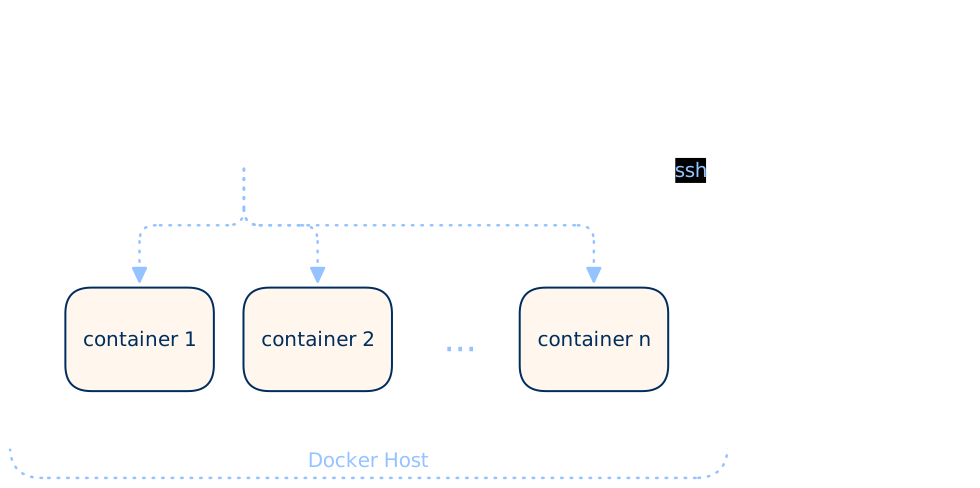
Über den docker-Befehl kommuniziert der Docker-Client mit dem Docker-Daemon, der die Docker-Container verwaltet. Die Kommunikation findet über die Docker-API statt, die lokal über einen Unix-Socket (/var/run/docker.sock) erreichbar ist. Die Kommunikation zwischen Docker-Client und Docker-Daemon kann auch über SSH oder TCPS erfolgen.
PostgreSQL Container mit PGAdmin4 als Docker Container
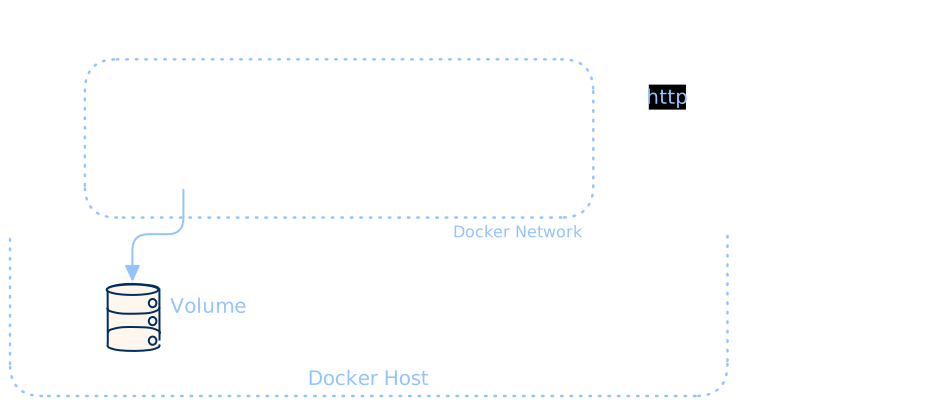
Nun wollen wir einen PostgreSQL und einen PGAdmin4 Container starten, der PostgreSQL Container speichert die Daten in einem Docker Volume, damit die Daten auch nach einem Neustart des Containers erhalten bleiben. Der PGAdmin4 Container ermöglicht die PostgreSQL-Datenbank über eine Weboberfläche zu verwalten. Die Kommunikation zwischen den beiden Containern erfolgt über ein Docker Netzwerk.
$ docker network create pgnet
$ docker volume create pgdata
$ docker image pull postgres:18.3-alpine3.23
$ docker image history postgres:18.3-alpine3.23
$ docker run -d --name postgres --network pgnet -e POSTGRES_PASSWORD=postgres -v pgdata:/var/lib/postgresql postgres:18.3-alpine3.23
$ docker container ls
$ docker logs postgres
$ docker exec -it postgres psql -U postgres -c "SELECT version();"
$ docker run -d --name pgadmin4 --network pgnet -p 8080:80 -e PGADMIN_DEFAULT_EMAIL=admin@admin.com -e PGADMIN_DEFAULT_PASSWORD=admin dpage/pgadmin4:9.14.0
$ docker container ls
$ docker logs -f pgadmin4
Nun kann im Browser die URL http://[ip]:8080 aufgerufen werden, um die PGAdmin4-Weboberfläche zu öffnen. Dort können die folgenden Anmeldedaten verwendet werden:
E-Mail: |
|
Passwort: |
admin |
Nun kann eine neue Server-Verbindung in PGAdmin4 erstellt werden, um auf die PostgreSQL-Datenbank zuzugreifen. Die Verbindungsinformationen sind wie folgt:
Hostname: |
postgres |
Port: |
5432 |
Benutzer: |
postgres |
Passwort: |
postgres |
Insgesamt haben wir folgende Infrastruktur mit Docker erstellt:
Docker Compose
Docker Compose ist ein Tool, mit dem man mehrere Docker-Container als eine Anwendung definieren und ausführen kann. Mit Docker Compose können die Container, Netzwerke und Volumes in einer YAML-Datei definiert werden, was die Verwaltung und Orchestrierung von Multi-Container-Anwendungen erleichtert.
Die untere Docker Compose-Datei definiert die gleiche Infrastruktur wie oben beschrieben, aber in einer einzigen Datei:
services:
  postgres:
    image: postgres:18.3-alpine3.23
    environment:
      POSTGRES_PASSWORD: postgres
    volumes:
      - pgdata:/var/lib/postgresql
    networks:
      - pgnet
  pgadmin4:
    image: dpage/pgadmin4:9.14.0
    environment:
      PGADMIN_DEFAULT_EMAIL: admin@admin.com
      PGADMIN_DEFAULT_PASSWORD: admin
    ports:
      - "8080:80"
    networks:
      - pgnet
    depends_on:
      - postgres
volumes:
  pgdata: {}
networks:
  pgnet: {}
Die in der obigen Datei definierte Infrastruktur kann mit dem folgenden Befehl gestartet werden:
$ docker compose up -d
Die so erstellten Container und das Netzwerk können mit den folgenden Befehl heruntergefahren werden:
$ docker compose down
Die erstellten Volumes werden nicht automatisch entfernt.
Tipp
Mit docker compose down -v werden auch die erstellten Volumes entfernt, was bedeutet, dass alle Daten in der PostgreSQL-Datenbank verloren gehen. Es ist wichtig, dies zu beachten, bevor man diesen Befehl ausführt, um unbeabsichtigten Datenverlust zu vermeiden.
Docker Scout
Docker Scout untersucht Docker-Images auf Sicherheitslücken, veraltete Pakete und andere potenzielle Probleme. Es bietet detaillierte Berichte und Empfehlungen zur Verbesserung der Sicherheit und Leistung von Docker-Images.
Unter Linux muss Docker Scout manuell installiert werden, da es nicht in den offiziellen Docker-Paketen enthalten ist. Die Installation erfolgt durch Herunterladen des Docker Scout-Binaries von der offiziellen GitHub-Seite und Einrichten der Docker-Konfiguration, um das Binary als Docker-CLI-Plugin zu verwenden.
$ mkdir -p $HOME/.docker/scout
$ cd $HOME/.docker/scout
$ curl -LO https://github.com/docker/scout-cli/releases/download/v1.20.4/docker-scout_1.20.4_linux_amd64.tar.gz
$ tar xfz docker-scout_1.20.4_linux_amd64.tar.gz
$ rm docker-scout_1.20.4_linux_amd64.tar.gz README.md
$ chmod +x docker-scout
Erstelle eine .docker/config.json Datei mit folgendem Inhalt:
{
  "cliPluginsExtraDirs": ["/root/.docker/scout"]
}
Nun kann mit dem Befehl docker scout version überprüft werden, dass Scout korrekt installiert ist.
Bevor Scout verwendet wird, muss man sich an Docker anmelden. Dies kann mit dem folgenden Befehl erfolgen:
$ docker login -u [docker username]
$ # enter password when prompted as PAT token
Ein PAT Token kann über https://app.docker.com/accounts/[docker username]/settings/personal-access-tokens erstellt werden. Es ist wichtig, dass das Token die Berechtigung „Read“ hat. Gegebenfalls muss vorher ein (kostenloses) Docker Konto erstellt werden.
Nun kann man mit Scout ein Docker-Image auf CVEs untersuchen. Zum Beispiel kann das vorhin verwendete PostgreSQL-Image mit dem folgenden Befehl untersucht werden:
Common Vulnerability Scoring System (CVSS)
CVSS bewertet der Schwere von Sicherheitslücken. CVSS-Bewertungen reichen von 0 bis 10 (kritisch) und sie basiert auf Faktoren wie Art der Schwachstelle, Angriffsvektoren, Vertraulichkeit, Integrität, usw. Der CVSS-Score kann online mit dem CVSS Calculator berechnet werden. Der CVSS-Score wird zur besseren Veranschaulichung oft in folgende Kategorien eingeteilt: critical, high, medium, low und none.
Exploit Prediction Scoring System (EPSS)
Exploit Prediction Scoring System (EPSS) bewertet die Wahrscheinlichkeit, dass eine bekannte Sicherheitslücke ausgenutzt wird. EPSS-Bewertungen reichen von 0 bis 1, wobei 1 die höchste Wahrscheinlichkeit für eine Ausnutzung darstellt. EPSS berücksichtigt Faktoren wie die Verfügbarkeit von Exploits, die Komplexität der Schwachstelle, die Anzahl der betroffenen Systeme und die Bekanntheit der Schwachstelle.
EPSS kann und sollte als Ergänzung zum CVSS-Score verwendet werden, um die Priorität von Sicherheitslücken zu bestimmen.
Mit dem Befehl:
$ docker scout cves postgres:18.3-alpine3.23
kann eine Liste aller CVEs für das PostgreSQL-Image angezeigt werden.
Die obige CVE-Liste kann mit verschiedenen Filtern angepasst werden, um nur die relevantesten CVEs anzuzeigen. Zum Beispiel können nur CVEs mit einem CVSS-Score von „critical“ oder „high“ angezeigt werden:
$ docker scout cves --only-severity critical,high postgres:18.3-alpine3.23
Der Parameter –epss zeigt den EPSS-Score an, mit –epss-percentile können CVEs gefiltert werden, die sich mindestens in einer bestimmten EPSS-Perzentile befinden. Zum Beispiel zeigt –epss-percentile 0.15 nur CVEs an, die sich mindestens in der 15-ten EPSS-Perzentile befinden.
Mit dem folgenden Befehl werden nur die CVEs mit einem CVSS-Score von „critical“ oder „high“ und einem EPSS-Score, die sich mindestens in der 15-ten Perzentile befinden, angezeigt:
$ docker scout cves --only-severity critical,high --epss --epss-percentile 0.15 postgres:18.3-alpine3.23
Über https://scout.docker.com/reports/org/trutzio/policies können Policies für ein Unternehmen erstellt werden, um die Sicherheit von Docker-Images zu überwachen. Mit folgenden Befehl kann dann ein Image gegen die erstellten Policies überprüft werden:
$ docker scout policy --org trutzio postgres:18.3-alpine3.23
Docker Scount (als Webanwendung https://scout.docker.com) bietet auch die Möglichkeit, die CVEs von Docker-Images zu überwachen und Benachrichtigungen zu erhalten, wenn neue CVEs entdeckt werden, die die verwendeten Images betreffen. Dies ist besonders wichtig, um sicherzustellen, dass Sicherheitslücken schnell erkannt und behoben werden können, um die Sicherheit der Anwendungen zu gewährleisten.